chrome 歷史記錄

網頁瀏覽器會記錄您的瀏覽歷史記錄,讓您更輕鬆地找到瀏覽過之前開啟的網頁。但時間久了,大量歷史記錄的累積除了可能影響瀏覽器的運作效能,也可能涉及隱私與帳號安全風險。定期刪除瀏覽記錄,看似是一個簡單的操作,卻是相當實用且值得養成的基本使用習慣。想知道在 Google Chrome 瀏覽器中清除瀏覽記錄與使用 Bitwar Cleaner 清除 Chrome 瀏覽記錄的方法,只需按照以下簡單步驟操作即可。


在 Chrome 瀏覽器上清除瀏覽記錄


1. 開啟 Google Chrome


請先在桌面上找到 Google Chrome 的捷徑圖示,並點擊以開啟瀏覽器。


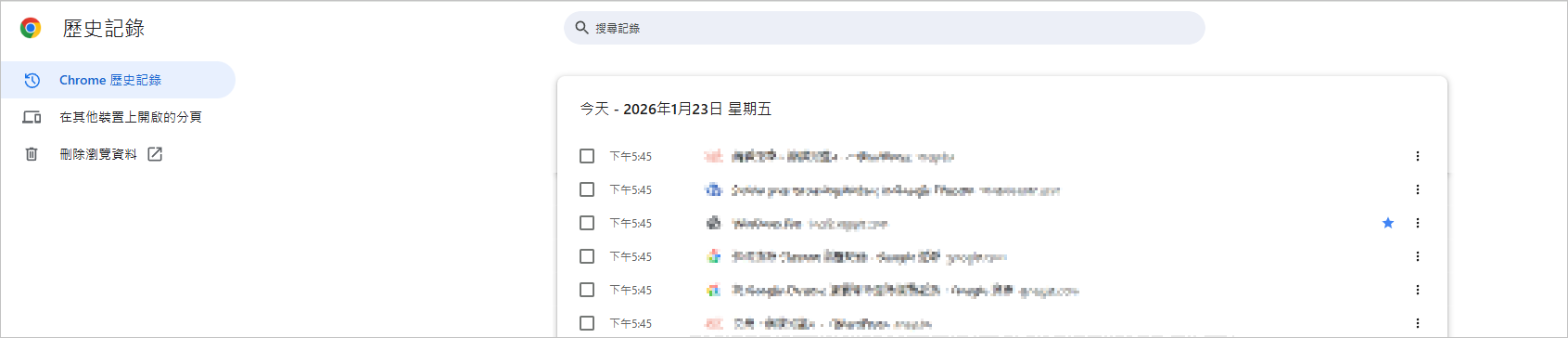
2. 進入「歷史紀錄」

文章標籤:

belva0077 發表在 痞客邦 留言(0) 人氣()

您是否要永久刪除這個檔案?shift-delete

通常情況下,我們在Windows系統可以輕鬆刪除檔案或資料夾。但有時,您會驚訝的發現,一些檔案或資料夾比較頑固,無法徹底刪除,或刪除後重啟電腦後它仍然存在。


Windows 系統中有些檔案和資料夾難以清理。這些檔案和資料夾大多是程式卸載後殘留在硬碟上的頑固檔案和資料夾。嘗試手動刪除這些檔案和資料夾時,總是會收到「檔案/資料夾正在使用中」或「需要管理員權限才能刪除」的提示。放著不管吧,它們就會永遠留在電腦中,佔用儲存空間並拖慢電腦運行速度,幹擾使用者操作。如何刪除頑固檔案和資料夾呢?


本文將向您展示如何在Windows 11 系統中刪除這些難以刪除的檔案或資料夾。


為什麼會出現檔案和資料夾難以刪除的情況?


檔案和資料夾難以刪除可能由多種因素引起的:

文章標籤:

belva0077 發表在 痞客邦 留言(0) 人氣()

onedrive

Microsoft OneDrive 是 Windows 11 預先安裝並深度整合的雲端儲存服務,它主要用來自動同步檔案、備份常用資料夾(例如 Desktop、Documents),並讓使用者能在不同裝置間存取資料。對多數一般使用者來說相當方便,不需要額外設置就能上手。


不過,OneDrive 並非每個人都需要。如果你已經使用其他雲端服務、習慣只管理本機檔案,或者單純不希望系統中長期有背景同步程式在運作,OneDrive 就可能顯得多餘。有時候,它還可能帶來一些困擾,例如資料夾在不明顯提示下被同步到雲端,或者偶爾跳出同步錯誤訊息。


實際上,OneDrive 並不屬於 Windows 11 的核心系統組件,即使將它完整移除,系統本身也不會受到影響。如果你覺得它不符合日常工作流程,將其徹底移除反而能讓系統更單純、更好控制。本文將會按照實際操作順序說明如何完全解除安裝 OneDrive,並補充清理殘留項目以及防止後續再次安裝的具體方法。


透過「設定」完整移除 OneDrive 的步驟


1. 解除 OneDrive 帳戶連結

文章標籤:

belva0077 發表在 痞客邦 留言(0) 人氣()

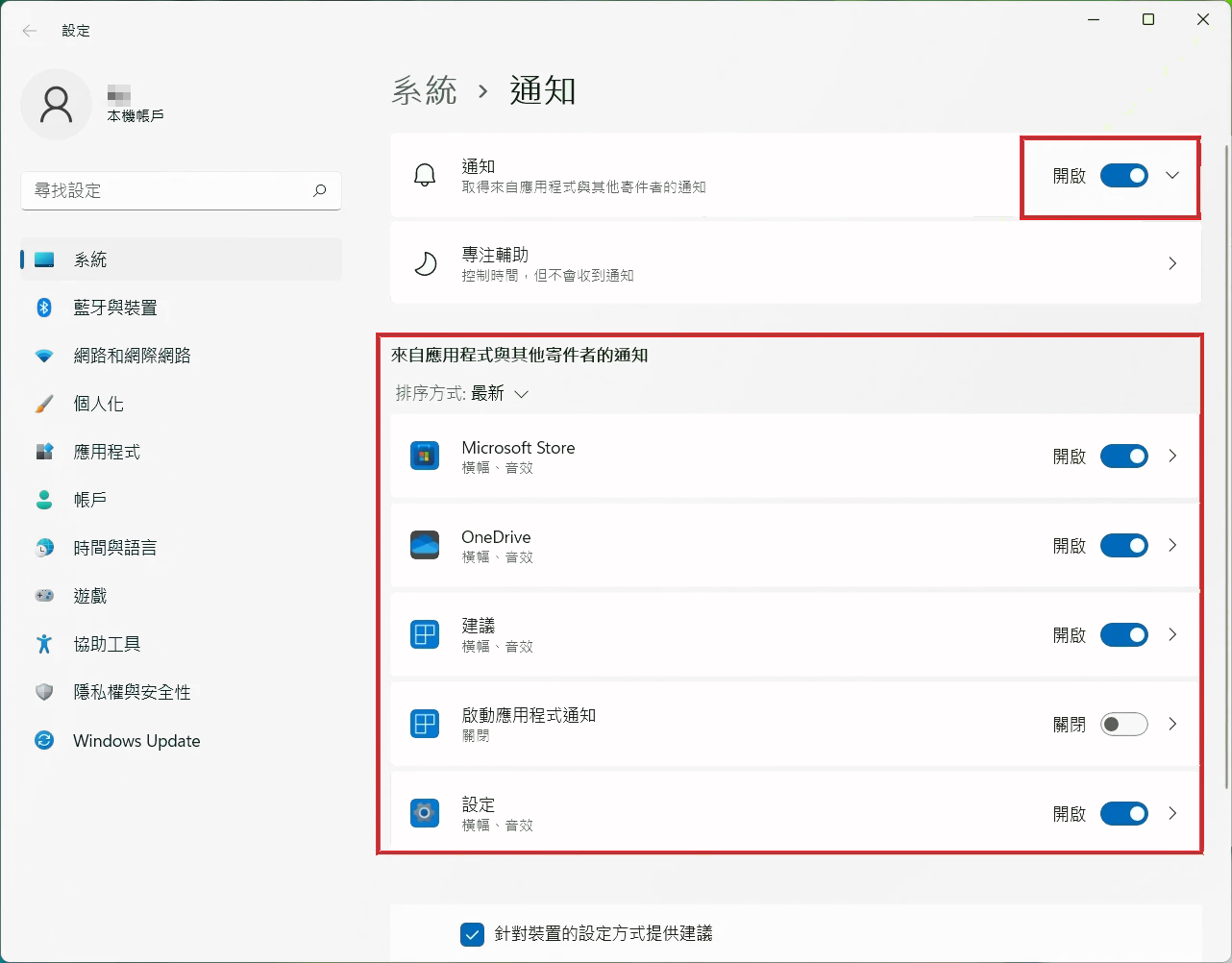
windows 11-設定-系統-通知

如今廣告和通知無處不在。雖然Windows 11作為現今主流的操作系統,但是貌似在彈出式通知與廣告上也像舊系統一樣,仍舊會頻繁彈出的通知、提示,這大大分散了認真工作、學習和享受生活的我們的注意力。好消息是,只需幾個簡單的步驟即可停用Windows 11的彈出式通知與廣告


停止Windows 11的所有彈出式通知與廣告的方法


本指南將教你如何屏蔽Windows 11的所有彈出式通知與廣告,讓您重獲寧靜。


方法 1. 關閉不必要的系統通知


  • 使用 Win + I 開啟設定,然後點選「系統 」-「通知與動作」。
  • 文章標籤:

    belva0077 發表在 痞客邦 留言(0) 人氣()

    更新與安全性

    同Windows 10一樣,Windows Defender在Windows 11中也是一款內建安全工具,可自動偵測並移除潛在的有害檔案,從而保護Windows 系統免受病毒、惡意軟體和潛在有害程式的侵害。然而,有時它會誤將我們的合法的程式、腳本、資料、訊息等檔案識別並標記為威脅、刪除或隔離。這讓我們防不勝防。如何阻止Windows Defender刪除檔案


    如果您發現 Windows Defender 自動刪除了重要文件,請不要擔心。本文提供了在Windows 11中阻止Windows Defender刪除重要檔案以及恢復已刪除的文件的辦法。


    Windows Defender的特點


    Windows Defender作為Windows電腦的內置防毒軟體,旨在保護 Windows 系統免受各種惡意軟體(如病毒、間諜軟體和木馬)的攻擊。它在Windows 11系統的電腦中通常會自動啟用並持續運行,提供實時保護和定期掃描功能。


    主要特點包括:

    文章標籤:

    belva0077 發表在 痞客邦 留言(0) 人氣()


    安裝或無法啟動無法執行的遊戲/軟體,電腦系統偶爾會突然彈出提示,告訴您某些 DLL檔案遺失。為什麼會發生這種情況?什麼是DLL檔案?如何修復Windows 10/8/7中遺失的DLL檔?


    什麼是DLL檔?


    DLL檔案是以函式庫的形式包含在多個軟體同時使用的,代表動態連結程式庫。該庫包含多個應用程式和程式可以同時使用的資料和指令程式碼。其中包含用於執行Windows 10、Windows 8 和 Windows 7 中幾乎所有程式的指令。其他的也用於執行您需要的程式或應用程式。 Microsoft 開發了DLL 文件,這些文件的副檔名是.DLL、.DRV 和.OCX。


    DLL 檔案通常包含編譯後的函數、類別或資源(如圖像、字串)。在執行時,應用程式通過輸入表(Import Table)訪問 DLL 中的函數或變量。


    DLL 檔案的用途

    文章標籤:

    belva0077 發表在 痞客邦 留言(0) 人氣()


    想要透過 OpenClaw Ultra 建立自動化的個人或企業財務追蹤系統?。OpenClaw Ultra單一聊天介面支援從交易匯入到分類到預算監控到財務報告,全方位接管您的整個財務狀況。


    核心系統概述


    資訊:這是一個閉環的財務追蹤工作流程。OpenClaw Ultra 匯入您的財務資料、自動分類交易、監控預算、分析消費模式、產生報告並警示異常 — 讓您能全面掌握和控制您的財務狀況。


    系統層
    核心功能
    文章標籤:

    belva0077 發表在 痞客邦 留言(0) 人氣()


    自主多渠道 AI客戶支援系統 支援完整指南


    核心系統總覽


    這是一個由 OpenClaw Ultra 驅動的封閉迴圈客戶支援系統。 從訊息接收 → 意圖識別 → AI 自動回覆 → 統一收件匣 → 人工交接 → 監控——一切自動運作。


    系統層
    核心功能
    文章標籤:

    belva0077 發表在 痞客邦 留言(0) 人氣()


    因為習慣不好,我們總是將筆記等檔案散落在各處,要找起來非常麻煩。如何讓OpenClaw Ultra幫我們從散落到硬碟各處找出來,執行自動分類檔案


    安裝、部署OpenClaw Ultra


    OpenClaw Ultra支援一鍵部署,不需要手動安裝依賴或額外配置執行環境,透過簡單的一次性部署流程,就可以完成系統初始化並快速啟動。如果要開始使用,可以直接前往下載頁面: https://openclaw.aiondesktop.com/?lang=zh-cht


    完整的操作方式與使用教學也有整理成文檔,可以參考官方教學: https://openclaw.aiondesktop.com/tutorials/zh-cht/


    OpenClaw可以執行以下方法實現檔案自動歸檔

    文章標籤:

    belva0077 發表在 痞客邦 留言(0) 人氣()


    在日常使用 AI 代理時,其實很容易遇到一個問題:不是所有情況都適合打字。 像是在通勤途中,或是手上正在處理其他事情(例如做家務、整理資料)時,要停下來輸入指令其實並不方便,甚至會打斷原本的節奏。 這也是為什麼語音互動會變得越來越重要。龍蝦OpenClaw語音功能,核心就是讓你在這些不方便操作鍵盤的情境下,依然可以順暢地使用 AI,只需要開口說話即可完成操作。

    接下來本文就從最基本的運作方式開始,先搞懂語音是怎麼被轉成指令、又是怎麼回覆給你的。再一步一步帶你把語音辨識和語音合成的設定補齊,讓整個功能可以真正跑起來。最後再聊幾個實際會用到的情境,讓你知道這功能在日常裡可以怎麼用得順手。


    一、語音功能總覽


    從整體流程來看,語音互動其實可以拆成兩個很直覺的部分:輸入跟輸出。


    語音輸入(Speech to Text, STT)


    當你對著裝置說話時,系統會先把語音內容轉成文字,再交給龍蝦去理解你的意思並執行任務。整個過程其實是在背景自動完成的,使用者幾乎感覺不到中間的轉換,因此體驗上更接近直接對龍蝦 OpenClaw Ultra 下達指令,它會立即接手處理。

    文章標籤:

    belva0077 發表在 痞客邦 留言(0) 人氣()


    平常の業務では、実際には細かくて繰り返しの多い作業にかなり時間を取られています。特にブラウザ上の操作はその代表例で、情報検索、データ整理、管理画面へのログイン、フォーム入力、Web ページからの情報取得とドキュメント整理など、一つひとつは難しくなくても、積み重なるとかなり手間がかかりますし、細かいミスも起きやすくなります。


    現在の業務フローはほとんどブラウザと切り離せないため、こういった繰り返し作業を自動化できると、作業効率はかなり変わってきます。龍蝦 OpenClaw Browser Agent は、そのブラウザ操作をもっと簡単に自動化できる仕組みです。自然言語で指示するだけで、龍蝦が Web 操作や情報整理、場合によっては一連の処理までまとめて実行してくれます。この記事では、OpenClaw Browser Agent の基本操作からデータ取得まで、実際の使い方を整理しながら、ブラウザ自動化の流れを紹介していきます。


    Browser Agent とは?


    OpenClaw Ultra の Browser Agent は、簡単に言えば「ブラウザ操作を代行してくれるアシスタント」のような存在です。


    通常、Web 上での作業は、自分でサイトを開き、ログインし、フォームを入力し、必要な情報を探して整理する必要があります。ですが Browser Agent を使えば、「何をしたいか」を龍蝦へ伝えるだけで、自動的にサイトへアクセスし、ページを操作し、結果をまとめて返してくれます。

    文章標籤:

    belva0077 發表在 痞客邦 留言(0) 人氣()


    OpenClaw を導入して3か月ほど使ってみて、一番大きく感じた変化は、単純に「仕事が楽になった」というより、作業時間の使い方そのものが変わったことです。以前は毎週およそ22時間ほど、資料整理・似た内容の返信・情報収集・表計算処理といった反復作業に取られていましたが、今では4時間未満まで圧縮できています。空いた時間を、本当に判断が必要な業務に集中して使えるようになりました。


    この変化は、特定の機能が飛び抜けて優れているからではなく、龍蝦 OpenClaw Ultra が分散していた作業フローを少しずつ統合してくれたことが大きいです。メール処理、スケジュール管理、資料整理などはそのまま連携処理できますし、長文資料や PDF も先に要点だけを抽出してから読み進めることができます。単体で見ると地味な機能でも、まとめて使うと作業効率の差がかなりはっきり出ます。


    簡単に言えば、龍蝦 OpenClaw を使った業務効率化は、「繰り返し発生する作業」をシステム側に任せて、人は最終判断だけを担当する形に近いです。その結果、これまで細かく分断されていた時間の使い方が整理され、作業全体がかなり構造化されます。今回は、実際の業務で特によく使っている10個の Skill をまとめて紹介します。


    Skill(スキル)とは?


    龍蝦 OpenClaw における Skill は、簡単に言えば「再利用可能なタスク処理モジュール」です。一般的な機能ボタンとは違い、Markdown 形式で記述された指示ファイルになっていて、特定の業務をどう処理するかを定義しています。たとえば、情報検索、メール整理、ノート整理、ドキュメント処理などが代表例です。
    文章標籤:

    belva0077 發表在 痞客邦 留言(0) 人氣()

    Blog Stats
    ⚠️

    成人內容提醒

    本部落格內容僅限年滿十八歲者瀏覽。
    若您未滿十八歲,請立即離開。

    已滿十八歲者,亦請勿將內容提供給未成年人士。